티스토리 뷰
목차
한메일 메일 로그인 시도하다가 실패하셨나요? 한메일 인증을 바로 받아야 하는데 다음 메일 로그인이 실패, 오류 메세지로 어려움을 겪고 있다면 이 글을 끝까지 읽어 보시면 됩니다.
다음 한메일은 오랫동안 많은 분들이 이용했던 사이트 중 하나입니다. 설립 당시에는 다음 메일로 이용을 했지만, 2011년 한메일로 변경이 되어 이용을 하고 있는데요. 아직까지도 많은 분들이 ㄱ ㅔ ㅇ ㅣ ㅁ 이용 또는 기타 사유로 한메일을 이용하고 계신데요.
현재는 다음계정과 통합이 되어 한메일 메일을 이용하고 있지만, 메일 복구나 로그인에 어려움을 겪고 있는 분들이 많습니다.
한메일 메일 복구 및 다음 로그인 방법은 1분이면 확인하실 수 있으니 아래에서 확인해 보세요.
한메일 로그인 방법
과거 한메일을 사용할 때 접속시 hanmail.net을 접속해서 로그인을 하셨을 겁니다. 현재 한메일은 다음메일로 2022년 10월 1일 부로 종료가 되어 한메일로는 이동이 불가능합니다.
검색창에서 '다음메일' 검색한 뒤 로그인을 하셔야 합니다. 과거 로그인을 하려면 다음 아이디로 로그인을 하셔야 합니다.
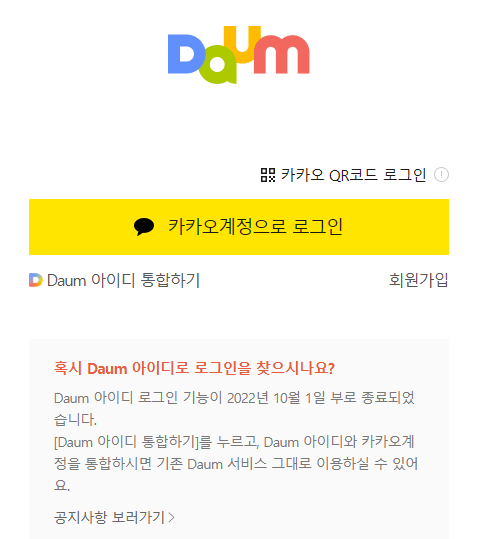
- 웹 브라우저에서 다음 메일 공식 홈페이지에 접속합니다.
- 아이디 입력란에 한메일 또는 다음 아이디를 입력합니다.
- 비밀번호를 입력하고 로그인 버튼을 클릭합니다.
Tip: 한메일 계정이 다음 메일과 통합되지 않았다면, 카카오 계정을 통해 로그인해야 합니다.
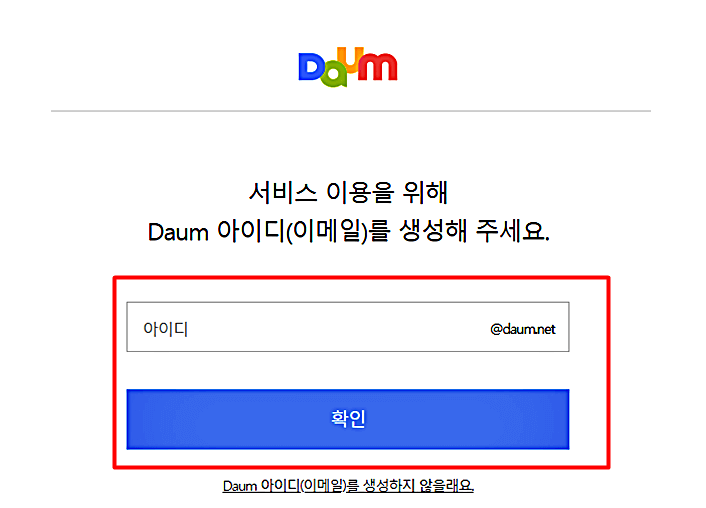
📢 다음아이디는 2022년 10월 1일부로 로그인 기능이 종료되었으며, 다음아이디 통합하기를 이용하여 다음아이디와 카카오계정을 통해 해서 서비스를 이용하실 수 있습니다.
👉 한메일을 로그인 하는 방법은 바로 다음과 같습니다.
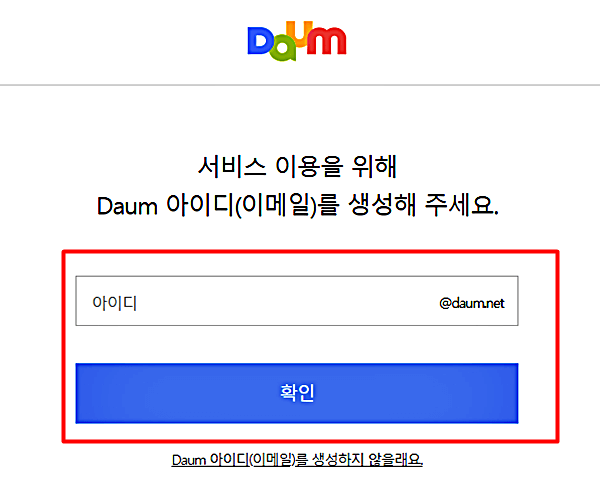
- 검색창에서 다음메일 검색 ( Daum 아이디 생성하지 않을래요 선택을 하셔도 됩니다. )
- 다음 메일 공식홈페이지 접속 ➡️ 다음아이디 통합하기 선택
- 카카오계정 통합 ➡️ 카카오로 로그인 진행
- 최종 한메일로 로그인 접속 가능
한메일 비밀번호 찾기
비밀번호를 잊어버려 한메일에 로그인할 수 없나요? 아래 절차를 따라 비밀번호를 재설정하세요.
비밀번호 찾기 절차
- 다음 비밀번호 찾기 페이지에 접속합니다.
- 가입한 이메일 주소 또는 전화번호를 입력합니다.
- 본인 인증(휴대폰 또는 이메일 인증)을 완료합니다.
- 새로운 비밀번호를 설정하고 로그인합니다.
주의: 비밀번호 변경 후에는 강력한 비밀번호(대문자, 숫자, 특수문자 포함)를 설정하세요.
한메일 계정 복구 방법
오랜만에 로그인하려는데 계정이 정지되었거나 비밀번호를 찾을 수 없나요? 이럴 땐 계정 복구 절차를 진행해야 합니다.
계정 복구 절차
- 다음 고객센터에 접속합니다.
- "로그인 문제" 또는 "계정 복구" 메뉴를 선택합니다.
- 필요한 정보를 입력하고 고객센터의 안내를 따릅니다.
한메일 계정은 3년 이상 미접속 시 삭제될 수 있으니 정기적으로 로그인하세요.
한메일 로그인 오류 해결 방법
로그인이 되지 않을 경우, 아래 문제 해결 방법을 시도해 보세요.
로그인 오류 해결 체크리스트
- 비밀번호를 정확히 입력했는지 확인하세요.
- Caps Lock(대소문자 변환 키)이 켜져 있는지 확인하세요.
- 브라우저의 캐시 및 쿠키를 삭제한 후 다시 시도하세요.
- 다른 브라우저 또는 모바일에서 로그인해 보세요.
- 계정이 정지되었는지 다음 고객센터에서 확인하세요.
DAUM 메일 로그인 페이지를 찾기 어려운 이유
1. 서비스 변경 및 카카오 계정 통합
2022년 10월 1일부터 한메일(daum.net / hanmail.net) 서비스가 카카오 계정과 통합되었습니다. 이제 한메일 아이디로 직접 로그인할 수 없으며, 카카오 로그인을 거쳐야 합니다.
2. 기존 로그인 페이지의 폐쇄
과거 한메일 로그인 페이지(hanmail.net)는 현재 접속할 수 없으며, 다음 메일 공식 로그인 페이지로 이동해야 합니다.
3. 검색 결과의 혼란
구글에서 '한메일 로그인'을 검색하면 오래된 정보나 잘못된 링크가 많아, 사용자가 올바른 로그인 방법을 찾기 어려울 수 있습니다.
외부 메일 연동
다음 메일에서는 네이버, 구글(Gmail), 네이트 등의 메일을 한곳에서 관리할 수 있습니다.
- 다음 메일 설정에서 "외부 메일 가져오기" 메뉴를 선택합니다.
- 추가할 이메일 계정을 입력하고 인증 절차를 완료합니다.
- 이제 여러 개의 이메일을 한곳에서 관리할 수 있습니다.

메일함 스킨 설정
다음 메일에서는 사용자의 취향에 맞게 메일함 디자인을 변경할 수 있습니다.
- 카카오프렌즈 테마
- 심플 테마
- 클래식 테마
한메일 기능
일기 쓰기 동시에 가능
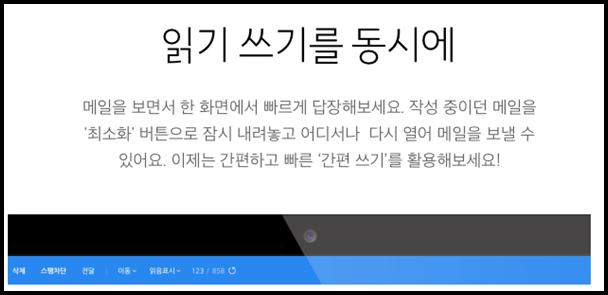
한메일의 많은 기능중에 읽기와 쓰기를 동시에 할 수 있다는 점입니다. 대부분 메일을 쓰려고 하면 읽기는 별도의 창을 열거나 다시 로그인을 해야 하는데요. 한메일의 간편 쓰기를 통해 읽기 쓰기를 동시에 할 수 있습니다.
메일 스타일 별도 지정
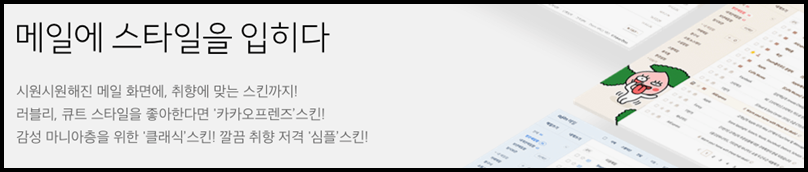
다음 한메일을 이용하시면, 별도로 메일에 스타일을 입힐 수 있습니다. 메일함을 오픈했을 경우에 디자인을 말하며 취향에 맞는 스킨 ( 카카오프랜즈 스킨 및 클래식 스킨 심플 스킨 중 택 1)에서 하나를 선택해서 메일함을 디자인이 가능합니다.
그 외 이미지 뿐만 아니라 파일도 확인이 가능하고, 외부 메일 또한 다음. 네이버. 구글. 네이트 등 메일 주소를 간편하게 연결을 하면서 이용을 하실 수 있습니다.
결론
이 글을 통해 한메일(다음 메일) 로그인 방법, 비밀번호 찾기, 계정 복구 및 로그인 오류 해결 방법을 알아보았습니다.
- 로그인: 다음 메일 공식 로그인
- 비밀번호 찾기: 비밀번호 재설정
- 계정 복구: 고객센터 문의
아직까지는 많은 분들이 한메일을 이용하고 있는 메일 중 하나입니다. 거기에 다음에 관련된 메일을 계속해서 사용하면서 업무를 해야 하는 분들에게는 반드시 필요한 메일이라고 할 수 있습니다.
다음메일을 사용함과 동시에 문제없이 이용을 하실 수 있으니 여러 기능을 활용해서 사용하시기 바랍니다.
한메일 로그인에 문제가 있다면 위의 가이드를 따라 해결해 보세요.